CustoPack Tools 單鍵完成美化桌面所有流程的免費懶人包軟體


custopack tools-16


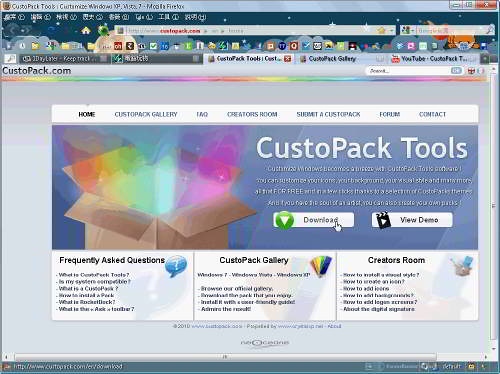
我之前曾經介紹過一款單鍵完成系統優化流程的軟體:Advanced SystemCare Free,而今天要談的則是一款單鍵完成系統美化流程的免費軟體:CustoPack Tools」,它可以讓你下載網站中各式各樣已經打包好的桌面美化懶人包,然後幫你依照正確順序自動執行所有安裝、修改動作,你只要一開始選好喜歡的套裝方案並點擊確定,包含圖示、音效、字型、游標、工具列、佈景主題、開關機畫面,還有各種Windows細節處都能順利完成修改!


是不是非常簡單易用呢?當然,這種一鍵優化可能必須承擔一些與你原本系統衝突的風險,這一點要先提醒大家注意(建議在安裝前做好系統還原備份)。而我自己是在Windows XP中測試(CustoPack Tools支援XP、 Vista、Windows 7),替換過三種套裝方案都沒有發生問題。


而說到「桌面美化」這件事,剛好上週我也介紹到「ObjectDock 2.0 優化桌面佈局的仿Mac Dock常用程式工具列」,在留言的討論中,似乎大家對於桌面美化都有不同看法,因此,今天在介紹CustoPack Tools之前,我想先問問大家:是不是一個會美化桌面的人呢?


下面的問卷調查表格中(使用RSS閱讀而看不到問卷的朋友,請移至網頁本文處瀏覽),我設定了四種用戶類型,依序解釋如下:


  • 「重度美化型」:可能會花很多心力研究如何個性化桌面,也可能會徹底的進行整個系統的外觀改造,或者是常常要替換各種系統外觀元素,上述符合其一者。

  • 「輕輕優化型」:可能只是加裝一個Dock,可能只是換上Fences,或只是把工具列換掉,也可能只是加上桌布輪播,上述符合其一者。

  • 「置之不理型」:幾乎沒有想過要美化或改造桌面系統,頂多偶爾手動換換桌布而已,其它元素都保留原狀。

  • 「反其道而行」:這也是一種桌面美化,只是朝極簡化發展。可能是把外觀全部換成無特效舊型介面以加快效能,也可能是讓桌面空無一物而利用快捷完成所有動作。


你,是屬於哪一型呢?邀請大家填寫問卷回答。(我自己應該算是「輕輕優化型」吧!)


好,填完問卷後,下面就讓我們回到「CustoPack Tools」這款桌面美化懶人包。CustoPack Tools訴求的就是讓你「非常簡單」但又「非常徹底」的完成整個Windows作業系統的美化,用最輕鬆的步驟完成最深入的改造,下面我們可以先看看CustoPack Tools的操作示範影片:


  • 01.


下載CustoPack Tools後開始進行安裝,請注意過程中會詢問你是否安裝Ask Toolbar,如果不想伴隨安裝這些附加物,記得要在這裡取消勾選。


custopack tools-10


  • 02.


安裝完成並啟動CustoPack Tools,操作非常簡單,對一般用戶來說就是點擊第一個〔Choose a CustoPack〕,接著就是選擇要安裝哪一種「套裝方案」。


custopack tools-01


  • 03.


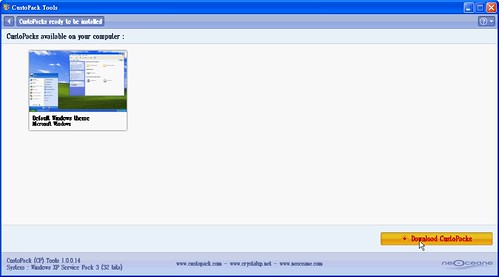
咦?可是第一次點擊進去,怎麼只有預設的XP方案,沒有看到其它桌面美化套裝啊?別著急,這時候我們點擊右下角的〔Download CustoPacks〕,到網頁下載各種美化套裝


custopack tools-02


  • 04.


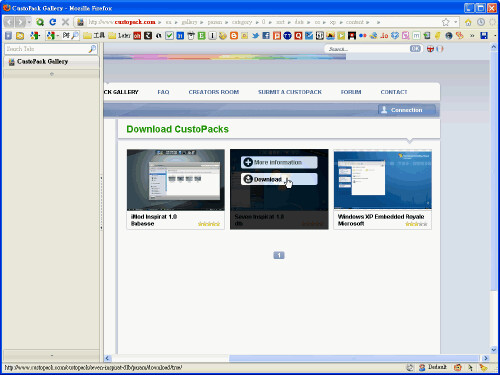
CustoPack Tools支援WIndows XP、Vista、Windows 7,會依據你的作業系統,提供適合你的套裝方案。目前網站上關於XP的美化套裝方案共有三種(蘋果風、WIn 7風、XP改良風),你可以先全部下載,反正備而不用。

custopack tools-03


  • 05.


下載前一步驟中的美化套裝後,直接執行下載好的套裝檔案,就會把方案先裝進CustoPack Tools中(注意!這裡不會開始進行美化,只是把方案裝進CustoPack Tools而已)。


然後你就可以在CustoPack Tools的〔Choose a CustoPack〕,看到上述三種方案了。


custopack tools-15


  • 06.


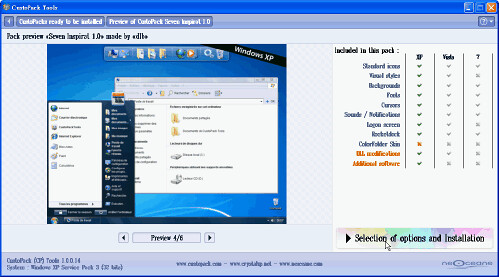
我們選擇「Seven Inspiral」這個美化套裝方案做示範,你可以選擇〔Preview〕先預覽這個方案包含的各種改造細節,以及改造後的畫面;也可以選擇〔Install〕來進行安裝。


可以看到這個套裝方案非常的完整,前面提到的圖示、音效、字型、游標、工具列、佈景主題、開關機畫面,與各種windows細節修改都包含在內。


而不管選擇Preview或Install,我們都可以「自訂」要安裝哪些項目,例如不想改造圖示、音效的話,就可以取消安裝這兩項。

custopack tools-05


  • 07.


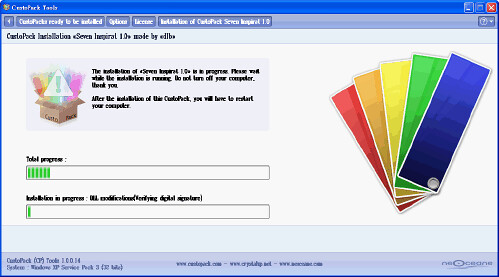
當最後決定好要進行哪些改造後,只要按下確定安裝,接著就非常輕鬆了!CustoPack Tools會依據套裝方案的設定,依序幫我們安裝好所有需要的軟體,也可以幫我們做好所有的系統修改。


中途可能會要求我們要重新開機,然後重新開機後還會進行一些修改動作,這裡我們就依照CustoPack Tools的提示流程進行即可,完全讓它自動操作


custopack tools-13


  • 08.


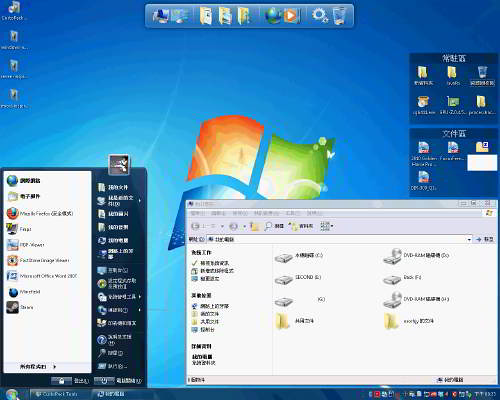
下面就是我的XP最後改造成的仿Windows 7樣式,不僅外觀替換得很徹底,像是滑鼠游標、音效、系統元件圖樣,或者像是視窗裡的一些細節,也都順利改造完成。

custopack tools-14


  • 09.


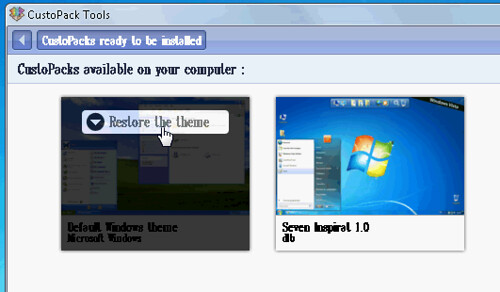
而如果後續想要「移除這個套裝」,也就是還原到原本的Windows預設樣式時,也還是一樣進入CustoPack Tools的〔Choose a CustoPack〕,然後選擇第一個預設樣式的〔Restore the theme〕,直接執行還原即可


custopack tools-08


  • 小結:


其實,CustoPack Tools更強大之處在於這是一個「打包軟體」,對於桌面美化高手來說,你可以自己設計各種桌面改造元素,然後把圖示、音效、外觀、工具列等等素材加入,最後打包成像上面那樣的套裝方案。


這樣一來,你以後就可以直接單鍵替換自己設計的各種桌面美化套裝方案囉!甚至也可以上傳自己設計的方案檔給CustoPack Tools網站,看看能否通過審核,分享給所有用戶。


對於桌面美化有興趣的朋友,或者對於桌面美化有興趣但有點懶的朋友(跟我一樣),都可以試試看這款有趣的懶人包工具。


陳小E 發表在 痞客邦 留言(1) 人氣()


NatGeo Wallpaper Downloader 單鍵下載國家地理頻道高解析攝影照片桌布全集


 natgeo-01


  • 2010/3/4更新:最新版NatGeo Wallpaper Downloader 2.0.1可以單鍵下載最多約5000張的國家地理頻道高解析攝影照片桌布。


前一陣子看到國外部落格很熱衷討論下載國家地理頻道官方版桌布圖片的方法。因為這些由National Geographic所釋出的電腦桌布(Wallpaper)都是很珍貴的高解析自然照片,不管是收藏或當做桌面背景,都非常的賞心悅目。但又因為National Geographic在官方網站的桌布區只有擺上2009年8月到12月初的圖片,更早之前的檔案都被「收起來」,所以即使我們從National Geographic官網一張一張圖檔的下載,也只能下載到最近四、五個月的檔案。


那麼,我們有沒有什麼技巧,可以一次性簡單的大量下載國家地理頻道官方桌布?甚至可以下載那些已經從官網撤下的舊桌布檔案呢?於是國外有個Web Upd8部落格提出了一套使用指令下載的方式,一次抓取所有2008、2009年國家地理頻道桌布,適用於Linux、Mac OSX、Windows系統。


不過,這種指令下載的方法對於一般用戶來說太過困難,於是現在又有人製作了一個免費、免安裝的Windows版小工具:NatGeo Wallpaper Downloader,讓Windows用戶可以用滑鼠輕鬆勾選幾個項目,按下下載鍵後就能單鍵自動化所有的國家地理頻道官方桌布抓取回硬碟資料夾中,不僅方便,而且抓取的年份包含從2007年至今的所有雜誌精選桌布檔案,以及各種攝影主題分類裡的高解析度照片


國家地理頻道的這一系列攝影照片桌布,確實品質非常的高,我自己也非常喜愛。而電腦玩物之前也介紹過一些不錯的桌布網站,例如「Wallpaper 2.0:網路休閒族的必逛桌布花園」 ,而當你擁有大量桌布時,除了可以手動替換桌布,如果你想要每天都能自動替換新的桌布來改變心情,也可以利用我介紹過的「自動更換桌布程式:EvJO Wallpaper Changer」、「Wally 免費跨平台電腦桌布自動替換軟體,同時輪播與下載線上、本機圖庫」等軟體來達成目標。


閒話休說,下面我們就來看看NatGeo Wallpaper Downloader實際的操作流程吧!


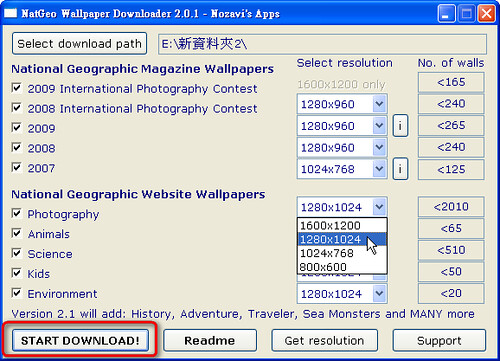
下載NatGeo Wallpaper Downloader後,因為這是一款免安裝程式,所以直接執行「ngdl.exe」即可,這時會打開設定對話視窗:


  • 01.在〔Select download path〕選擇要儲存下載圖片的資料夾位置。

  • 02.然後選擇想要下載的檔案項目,這裡有國家地理雜誌精選桌布,以及國家地理頻道攝影主題桌布,勾選想要的項目下載即可(NatGeo這裡還提到,未來新版本裡還會陸續增加更多攝影主題分類桌布,例如歷史照片、旅遊照片等等)。

  • 03.你可以在每個項目後面選擇想要下載哪種解析度的桌布,然後最右邊會顯示這個解析度底下有幾張照片可以下載,解析度愈高,可下載的照片數量會相對減少。


最後按下〔Start Downloading Wallpaper Now!〕即可,是不是非常簡單。


neogeo-01 (by 異塵行者)


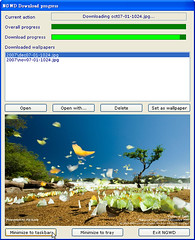
開始下載後,NatGeo Wallpaper Downloader會自動彈出一個下載圖片圖片預覽視窗,方便你看到目前的下載進度。


neogeo-02 (by 異塵行者)


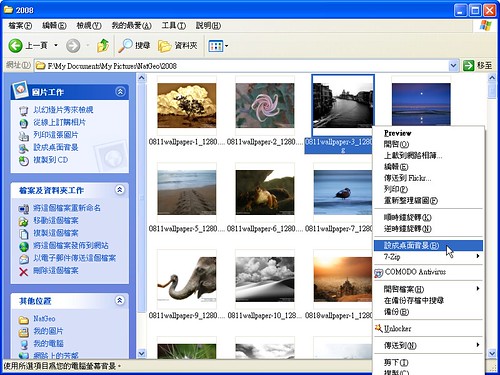
最後2007~2009年的國家地理頻道桌方桌布集,就會儲存在你的電腦資料夾中囉!下載完畢時,剛剛常駐執行下載的「ngdl.exe」也會自行關閉,然後你可以直接在喜歡的圖片上按右鍵,選擇【設為桌面背景】,就能將圖片當做螢幕桌布來使用了。


natgeo-04


陳小E 發表在 痞客邦 留言(0) 人氣()

mekey3


陳小E 發表在 痞客邦 留言(0) 人氣()

W05


陳小E 發表在 痞客邦 留言(0) 人氣()

  • Oct 28 Thu 2010 08:43
  • XD

檢視 桌布和百威
 

檢視完整相簿

陳小E 發表在 痞客邦 留言(0) 人氣()

xp仿win7电脑主题
 

精美桌面主题推荐


更多>>

陳小E 發表在 痞客邦 留言(0) 人氣()

迈克杰克逊XP主题

主题大小:4.59 MB下载次数:2061次更新时间:2009-11-11

陳小E 發表在 痞客邦 留言(0) 人氣()


XP音效配置-MACsound 仿蘋果電腦音效版
【軟體名稱】:MACsound 蘋果電腦音效版
【檔案大小】:1.78 MB


MACsound(蘋果電腦音效)內附安裝檔案!
提示:滑鼠右鍵點【MACSound.inf】安裝即可

陳小E 發表在 痞客邦 留言(1) 人氣()


【下載】超炫的EarthView,把地球的即時影像當作電腦桌布!


SK今天介紹的是一款可以把地球即時影像當作桌布或螢幕保護程式的超炫軟體,透過軟體的自動更新,你可以在桌面上看到地球日與夜的變化,看到進入夜晚的地區燈亮起來,也能看見雲層的分布!
【使用方式】:

SK只標示出一些比較常用的功能:
程式安裝之後,在「系統工具列」上的的【EarthView】圖示上按右鍵,選擇【Option】,即可開啟如上圖的設定視窗,接著按照上圖的設定說明操作,就能先預覽影像,自己試試看這些有趣的設定囉!
*假如你不想用螢幕保護程式,只要至桌面->右鍵->螢幕保護程式->設定回「無」即可。
【檔案大小】:3.11MB
【檔案載點】:Xun6下載 Xuite硬碟下載
【桌面預覽】


陳小E 發表在 痞客邦 留言(0) 人氣()


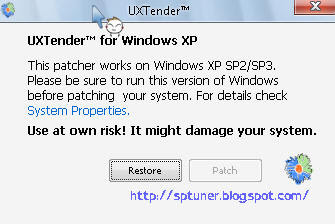
【下載】SP3 UxTheme Patcher 1.3,讓WinXP SP3也能支援自訂的佈景主題!
許多人在系統更新到了SP3之後,原本在SP2使用的自訂佈景主題都不能用了,原因就在於SP3更新了UXTheme.dll動態連接庫。
而SP3 UxTheme Patcher 1.2正是透過修改這個檔案來讓SP3也能支援第三方(自訂)的佈景主題。
【版本支援】:WinXP SP3 (已更新至SP3 UxTheme Patcher 1.3)
【使用方式】:開啟程式後點擊「patch」-->確定,重開機即可。
【檔案載點】:Xun6下載
【實際使用結果】:如下圖,原本無法使用Vista類型佈景主題,已能正常使用。

陳小E 發表在 痞客邦 留言(0) 人氣()


Fences,實用美觀的桌面圖示管理工具!


很多人對於電腦上的桌面圖示都有所謂的"潔癖",像阿宅就不喜歡把軟體捷徑跟一些鎖碎的文件放在桌面上,寧願麻煩一點多幾個步驟去開啟資料夾內的檔案,也要保持桌面上的整潔。
不過有了「Fences」這樣的桌面圖示管理工具之後,就不用擔心桌面太雜亂的問題了。

「Fences」只用了幾個簡單的小框框來幫你管理桌面上的圖示,你可以自由調整這些框架的大小,自由拖拉想要放進框內的圖示,整體來說,是個兼具美觀與實用性的桌面圖示管理工具。
【軟體名稱】:Fences V 1.0 正式版
【軟體大小】:8MB
【軟體性質】:免費軟體
【作業系統】:Windows XP,Vista,7
【軟體下載】:Xun6下載 官方下載頁
★使用教學
☆下載軟體按照一般程序安裝並重新開機即可啟動
☆將圖示拖曳進入程式框架即可。
★常見問題
☆如何新增、移除框架?
新增:在桌面空白處按住滑鼠右鍵拖拉出一個新框架即可。
移除:在框架上按滑鼠右鍵選擇「Delete Fence」。
☆如何將框架上鎖?
在框架上按下滑鼠右鍵->「View」->「Lock Fences」。
☆如何更改框架名稱?
在框架上按下滑鼠右鍵->「Rename Fence」。
☆如何更改程式外觀?
開啟程式後選擇「Customize」即可進行設定。

陳小E 發表在 痞客邦 留言(0) 人氣()


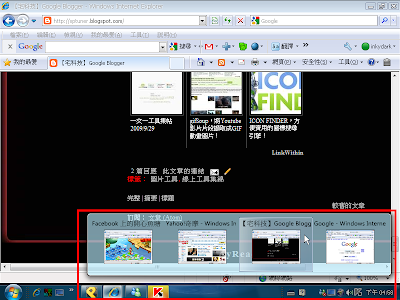
ViGlance,讓XP也能使用Windows 7的任務欄!
相信大家最近多少都有耳聞Windows 7 在7-11開放預購的消息,但是看看上圖這樣的價格,最最便宜的家用"升級版"也要四千左右,這種價格買得下手的人恐怕沒幾個吧…

陳小E 發表在 痞客邦 留言(0) 人氣()

1 2
Blog Stats
⚠️

成人內容提醒

本部落格內容僅限年滿十八歲者瀏覽。
若您未滿十八歲,請立即離開。

已滿十八歲者,亦請勿將內容提供給未成年人士。