陳小E 發表在 痞客邦 留言(3) 人氣()


Mp3tag是一個的MP3文件標籤修改器,就是在的MP3中加入曲名,演唱者 專輯 年月 註釋等訊息,方便自己在聽歌時能夠了解歌曲相關訊息,平日也能依歌曲標籤對檔案做分類。


【軟體名稱】Mp3tag V2.47a
【官方網頁】http://www.mp3tag.de/en/index.html
【語言介面】多語
【軟體分類】壓縮軟體
【免空下載】Xun6
【免空下載】Filedeck


支援的音樂檔案格式有:AAC、FLAC、APE、MP3、MPEG-4(mp4/m4a/m4b/iTunes)、MPC、OGG、OptimFROG OFR、OFS、SPX、TAK、TTA、WMA、WV。


操作建議:
* 如您不會操作本站的軟體下載,先看看相關下載教學, 訊6(Xun6)下載教學Filedeck下載教學
* 本站文章、圖片、載點均歡迎全文引用,但務必標明每篇文章的出處連結網址
* 本站所有軟體均為免費軟體或共享軟體,若有侵權疑慮,請您來信必立即移除頁面。
* 本站軟體均經過Avast5.0掃毒過,仍請您下載後再次使用防毒軟體先測試。
* 你有什麼免費訊息或自有商品想分享的嗎?可以透過本站下方免費刊登的連結與本站連繫喔。


陳小E 發表在 痞客邦 留言(0) 人氣()


影音解碼包 K-lite Mega Codec Pack 6.6.0 下載

 沒看過這麼愛DIY的網家

陳小E 發表在 痞客邦 留言(0) 人氣()


[下載]千千靜聽 TTPlayer v5.7.5 繁體中文版 (最新版)!


推到 Twitter!

推到 Plurk!

推到 Facebook!

版本更新回報..


2010/11/27更新:千千靜聽軟體版本更新至5.7.5,更新預設佈景主題樣式、解決關閉軟體時退出緩慢的問題、修改最小化更換佈景主題時部分面板隱藏的bug與其他程式小問題的修復與強化。


千千靜聽是一個功能相當完整、執行效能與音質也還不錯的音樂播放器,除了支援大部分常見的音樂格式之外,另一個特色功能就是「支援網路同步歌詞更新」,可以不用到處找歌詞,當你使用千千靜聽播放某首歌曲時他會自動比對、下載相對應的歌詞,一邊播歌、一邊就有歌詞可以對照看,相當方便。


▇ 軟體小檔案 ▇


軟體名稱:千千靜聽  (音樂播放程式)
軟體版本:5.7.5
軟體語言:繁體中文、簡體中文版 
軟體性質:免費軟體
檔案大小:5.67MB
官方網站http://ttplayer.qianqian.com/ 
軟體下載按這裡(繁體中文版)、簡體中文版


延伸閱讀:如何幫「千千靜聽」增加新的面板(皮膚Skin)?
延伸閱讀:如何用電腦唱卡啦OK? (千千靜聽+去除人聲+自動歌詞) 


安裝時請注意,最後一個步驟裡面會有一個「安裝免費附贈的”百度工具欄」,跟「把hao123設置為首頁」這兩個項目千萬不要勾選,這個百度工具欄會被部份防毒軟體視為病毒或惡意程式,不要安裝它就沒事了,千萬不要一直按下一步什麼都不看就裝了。


不要勾選-1


不要勾選-2


5.7 beta 3更新功能:
1、增加下載歌曲時同步下載歌詞功能;


2、增加歌曲屬性中歌曲來源信息顯示;


3、去掉添加專輯封面時60k大小的限制;


4、修改從命令行方式(從外部打開或添加文件)時設置不清除當前播放列表失效的bug;


5、解決斷網後無法自動連接並續傳的問題;


6、解決更換分辨率後面板分離的問題;


7、解決播放列表導出後重新載入網絡歌曲無法播放的問題。


千千靜聽 從5.5 beta版開始提供「桌面歌詞」功能,可以在桌面最上層顯示目前正在演唱中的歌曲的歌詞,可自行設定字體配色方案與單行、雙行顯示。


千千靜聽軟體從5.2.0版開始,增加了一些新功能。比較主要的是「每週推薦」這個有趣的應用,當千千靜聽軟體發佈通知跟你說最近有啥不錯的歌曲可以聽時,你可以直接把他加入播放清單,直接點播(不用另外下載,直接在千千靜聽上面播新歌)。另外還增加了歌曲評分的功能,並加強了歌詞與專輯資訊的搜尋功能,相當不錯。
 
當有新歌推薦時,桌面右下角會自動跳出一個通知視窗,跟你說有哪些推薦歌曲。這時候直接按一下〔加入播放列表〕按鈕,就可以馬上在千千靜聽軟體中聽歌。(不過這功能如果太張揚,可能沒多久就會被相關單位舉發或求償吧?)

 
他會自動把剛剛所加入的歌曲放在「每週推薦」這個播放清單中,直接按就可以聽。不過如果網路速度比較不穩的時候,常常會跳針,可能伺服器撐不住太多人使用吧?
 
 
如果你不希望千千靜聽偶而會跳出推薦曲目的視窗的話,可以在千千靜聽面板上按一下滑鼠右鍵,再點【選項】,進入設定頁面之後,按左邊的【網路連接】,再取消接收推薦歌曲榜單」功能即可。
 
 
軟體佈景主題展示:

 
5.2版之後推出的「音樂窗」功能: (可以線上聽歌)


ttplayer20070827.png


什麼是千千靜聽?千千靜聽官方網站的介紹:


一個集播放、音效、轉換、歌詞等多種功能於一身的專業音效播放軟體。


擁有自主研發的全新音效引擎,支援DirectSound、核心音效流(Kernel Streaming)和ASIO音效流輸出、AddIn外掛擴展技術,具有資源佔用低、運行效率高、擴展能力強等優點。


支援MP3/mp3PRO、AAC/AAC+、M4A/MP4、WMA、APE、MPC、OGG、WAVE、CD、FLAC、RM、TTA、AIFF、AU等音效格式以及多種MOD和MIDI音樂,支援CUE音軌索引檔,支援所有格式到WAVE、MP3、APE、WMA等格式的轉換,透過基於COM介面的AddIn外掛可以支援更多格式的播放和轉換。


支援採樣頻率轉換(SSRC)和多種位元輸出方式,支援重播增益,支援10波段等化器、多級杜比環繞、淡入淡出音效,相容並可同時啟動多個Winamp2的音效外掛。


支援ID3v1/v2、WMA、RM、APE和Vorbis標籤,支援多重修改標籤和以標籤重命名檔。


支援同步歌詞滾動顯示和拖動定位播放,並且支援線上歌詞搜尋和歌詞編輯功能。


支援多播放列表和音樂檔搜尋,支援多種視覺效果,採用XML格式的ZIP壓縮的面版,同時具有磁性視窗、半透明/淡入淡出視窗、視窗陰影、工作列圖示、自定義快捷鍵、資訊滾動、功能表功能提示等功能。


真正免費且無需註冊,也不存在任何功能或時間限制。


陳小E 發表在 痞客邦 留言(1) 人氣()


2010年10月1日星期五


你願意成為付費會員,讓 Xmarks 死而復生嗎?10/15前做決定


2010年8月27日星期五


OffiSync 在Office軟體介面無縫整合 Google Docs文件同步協作


2010年7月1日星期四


YouTube 說:Flash目前比較好,玩玩這個Chrome賽球影片遊戲


2010年6月29日星期二


2010年5月7日星期五


陳小E 發表在 痞客邦 留言(0) 人氣()


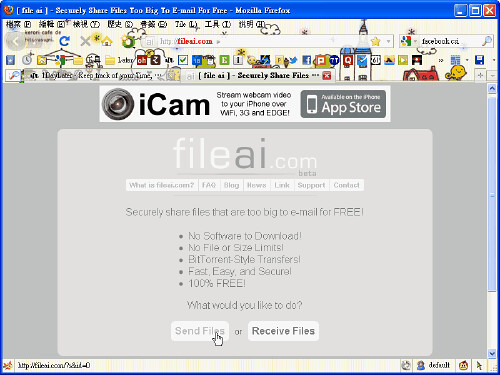
file ai.com 免上傳下載,多位朋友間直接進行超大私密檔案傳輸


fileai-01


最近剛好遇到要傳送一個6GB的檔案給幾位朋友,當然可想而知無法使用電子郵件或即時通傳送,但是這份檔案又是私密檔案,不方便上傳到開放的免費空間(而且很多免空也無法上傳那麼大的單一檔案),再加上我自己也沒有專屬線上空間可以存放。於是找來找去,剛好找到這個幾年前就已經出現的網站:「file ai.com」,徹底解決了我的問題。


下面我就簡單介紹一下這個網站的操作流程,首先,還是讓我們先來看看利用fileai.com傳輸檔案的特色:


  • 1.無限沒有單檔大小限制,沒有檔案數量限制,再多再大都能傳。

  • 2.私密直接把檔案傳給朋友,不會上傳到任何網路伺服器中,不用擔心檔案被公開流傳,另外傳輸過程本身也有加密。

  • 3.簡單雙方都不用安裝軟體、不用設定,直接透過網頁傳輸。

  • 4.即時不需先上傳,就像從C磁碟複製到D磁碟一樣即時傳輸。

  • 5.續傳傳輸中途接收方如果意外停止,可以從斷掉處繼續接收。

  • 6.多點加速利用類似BT多點對多點傳輸模式,當多位朋友同時在接收你的檔案時,朋友間也可以互相傳送資料,降低你的傳輸頻寬負荷,加快傳輸速度。

  • 7.不需註冊雙方都不用登入帳號,上述功能完全免費。


雖然我們平常習慣的檔案傳輸方式也很好用(例如MSN即時通、電子郵件、免費空間、FTP),但是相信大家應該都遇過像是檔案太大、類型不支援、中途斷線、不夠隱私、對方沒有接收工具等等問題,而這些問題透過file ai.com便能解決。


  • 01.


前面提到使用fileai.com只需要瀏覽器,不用下載任何軟體,這是假設大家電腦裡應該都有Java程式(參考:JavaRa 下載Java (JRE) 升級、移除多餘舊版Java專用免費軟體)。


現在我們假設你是傳送方A,你的朋友是接收方B當你準備傳送檔案給朋友時,進入本文開頭的網頁,點擊〔Send Files〕,這時候你必須在彈出視窗中允許File ai的Java程式〔執行〕。


fileai-02


  • 02.


接著你就會進入檔案傳送準備畫面,傳送方A可以直接「拖曳」電腦中的檔案到網頁裡的「資料夾圖片」上,可以隨你拖曳多少數量、多大容量的檔案都沒問題。點擊「資料夾圖片」也可以直接選擇硬碟中一整個資料夾。


另外傳送方A可以在這裡設定密碼,這樣你的朋友屆時必須輸入密碼才能接收檔案。Fileai.com本身的傳檔過程已經很私密,但如果你想加強安全,就可以在這裡加上密碼。


fileai-03


  • 03.


當你拖曳檔案後,就會開始解析檔案並進行加密傳輸的準備(這裡的意思是,透過fileai.com傳輸資料的過程都是加密過的,不易被有心人從中攔截資料)。


下圖中可以看到,6.6GB的單檔傳輸也沒有問題(只是需要比較長的傳輸時間)。


fileai-04


  • 04.


接著,傳送方A就會獲得一個「transfer id」,以及一個包含這個id的專屬網址。你可以把id或網址告訴你的朋友接收方B,這樣一來接收方才能接收你的檔案。


這裡有一點非常重要!那就是傳送方A不可以關閉目前這個傳送畫面,否則一切的傳輸都會失敗。


大家可以發現,我介紹時一直避免使用上傳、下載的字眼,因為fileai.com進行的檔案傳輸並非是上傳與下載;當你準備好檔案後,這時不會有任何動作,一直要等到你的朋友開始接收檔案,兩方的檔案傳輸才開始。


fileai-05


  • 05.


接著我們要換到接收方B的電腦來看看。接收方B同樣進入fileai.com,選擇「Already have a Transfer ID to receive from?」, 然後輸入剛剛傳送方A所提供的ID,這樣就可以開始檔案的傳送與接收。


fileai-06


  • 06.


下圖是接收方B所看到的傳輸畫面,可以查看目前的傳輸完成度與速度。測試中使用6.6GB檔案進行兩地之間的直接傳輸,大概花了18個小時完成(速度和你的網路上傳頻寬有寬,下圖的測試環境是理論上傳速度2M的光纖)。


另外,對於接收方B來說,可以隨時關閉這個畫面,後續重新打開畫面、輸入相同ID,並選擇相同下載位置時,fileai.com會自動偵測之前已經完成的部份,然後進行接續傳輸。


fileai-07


  • 小結:


前面的測試是兩方之間的檔案傳輸,而你也可以同時邀請多位朋友一起接收檔案,這時候就會啟動多點傳輸功能,接收方之間也可以彼此共享資料,加快傳輸速度。


file ai.com」本身不是一個存放檔案的免費空間,事實上fileai不會儲存你的任何檔案,它只是提供一個「傳輸跳板」,幫你把檔案直接傳送給朋友。也因為這個特性,所以file ai.com沒有任何免空常見的檔案大小限制、檔案類型限制,以及隱私問題,推薦給大家試試看,或許可以成為以後傳檔時的好幫手。


陳小E 發表在 痞客邦 留言(0) 人氣()


Windows Live Messenger 2011 玩懂msn + facebook新版即時通
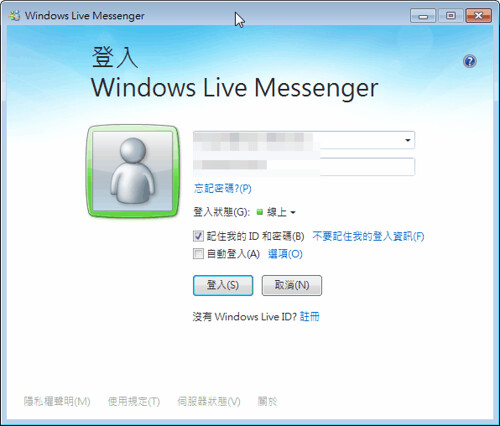


windows live messenger-04


昨天Windows Live Essentials 2011程式集正式發佈,包含了繁簡中文版。雖然,從此版開始不再支援XP,只能在Vista、Windows 7以上系統運作,但基本上我對Windows Live程式集是有好感的,例如它裡面的Windows Live Writer(部落格文章編輯器)、Windows Movie Maker(影片編輯器)都是非常優秀的免費軟體。而名稱不親切,但看起來功能滿親切的Windows Live Mesh(到底為何要從清楚易懂的Sync改成Mesh呢?),也是我很想要試試看能否媲美Dropbox的一款免費同步工具。


而大家都在用的Windows Live Messenger 2011(MSN)即時通,當然也是一定要裝來玩玩看,所以今天我就先針對WLM 2011的試用結果來分享一些心得。


簡單的說,Windows Live Messenger 2011最大的改變,就是從一個傳統的即時通工具,開始朝向兼顧網路社交動向的資訊中心邁進。這個方向不能說不對,只是要讓我這類比較守舊的MSN用戶接受新版的許多改變,確實需要一些時間。


不再只是即時通的Windows Live Messenger 2011:


可能真的是使用習慣讓腦筋打結,所以我居然花了快五個小時就只是反覆在測試Windows Live Messenger 2011的新社交資訊功能與規則;而即使是寫Comodo Internet Security安全軟體的測試,也不過就是花了差不多的時間而已。


我想並非是Windows Live Messenger 2011真的很複雜,頂多只能說它的介面設計、設定邏輯不是很順暢,會讓我這種用慣傳統MSN的人感覺自己是個LKK。


其實,Windows Live Messenger 2011一開始就在歡迎畫面把這次的功能區分成了「MSN(即時通)」「好友動向(社交資訊)」兩大層面,很明確的告訴用戶:「一款軟體,兩種享受?」。


windows live messenger-07


我自己覺得使用新版Windows Live Messenger 2011可以區分成三個層次,如果你還沒有心理準備,其實完全可以先不進入後面的社交訊息整合階段:


  • 1.MSN即時通、連絡人功能:單純的傳統MSN即時通,和你的MSN連絡人聊天、視訊、傳檔案。 

  • 2.從即時通查看連絡人的社交資訊動向:把「MSN連絡人」的社交資訊整合進來,互相交流在Facebook、部落格、相簿影片網站的最新動向。 

  • 3.把你的Facebook好友活動整合到即時通:把「Facebook」等社群網站裡的好友名單也全部整合到新版WLM 2011中,從WLM直接看到像是Facebook首頁資訊流的各種網友新訊動態。


我一開始不小心直接跳入第三個階段,所以覺得很不能適應,但後來仔細想一想,其實我們可以控制Windows Live Messenger 2011的使用層級,例如完全可以只使用傳統即時通的部份。


因此,下面我也會區分這三種層次,來介紹這次Windows Live Messenger 2011 的新功能。


1.MSN即時通、連絡人功能:


就讓我以LKK的心情,首先一起來看看WLM 2011關於「MSN即時通」部分的功能吧!


  • 切換成傳統單欄連絡人畫面:


安裝並執行Windows Live Messenger,我們可以利用視窗右上方的〔切換到精簡模式〕按鈕,就可以把WLM介面換回原本熟悉的單欄聯絡人畫面。


windows live messenger-09


  • 線上修改名稱、個人檔案、隱私控制:


這一次新版Windows Live Messenger 和WIndows Live網站可以說是完全結合在一起了!所以你必須到Windows Live網站修改自己的即時通名稱。我們可以在即時通選項裡點擊〔編輯名稱〕或〔編輯個人檔案〕,就可以到網站上修改自己的姓名、暱稱。


windows live messenger-11


現在的名稱也是強制要分成「姓氏」、「名字」兩個欄位,不過你要輸入什麼內容當然沒有人會管你。


這邊比較重要的是這個畫面中的「變更誰可以查看您的名稱」,這關係到了Windows Live網站端的隱私權限控制,如果沒有設定好,可能導致別人隨隨便便都可以在網路上找到你的即時通帳號與個人資料(當然你想公開的話就沒差)。


windows live messenger-12


對於Windows Live隱私權限設定有興趣的朋友,可以參考我之前的「Windows Live 提醒用戶管理好隱私權限-設定方法重點提示」一文。 你也可以在Windows Live網站右上方帳號下拉選單中,直接進入「隱私設定」。


這裡微軟幫你預設了三種層級,例如「私人」狀態的話就只有朋友可以看到你的個人資料,對方不知道你的即時通帳號就無法傳送交友邀請給你。當然,我們還能利用下方的「進階」來手動調整各種隱私細項。


windows live messenger-13windows live messenger-14


  • Windows Live網站的個人檔案頁面:


要提醒大家的就是(從前幾個版本開始即是如此),你的即時通帳號、個人資料同時也存放在Windows Live網站端,擁有個人檔案頁面(就像是Facebook的個人頁面那樣),所以如果沒有做好隱私控制,那麼其他人將可以隨意看到你的資料。


你也可以在WLM即時通軟體的朋友頭像上,點擊【檢視…個人檔案】,這樣一來就會進入那位朋友在Windows Live網站上的個人檔案頁面。你可以在這裡查看對方輸入的各種個人資料(電話、地址等等),或者是對方歷次的MSN狀態修改記錄、上傳到SkyDrive相簿的相片等等,當然還有對方匯入的其它社群網站資訊。


windows live messenger-15windows live messenger-27


  •  Windows Live網站直接內嵌即時通功能:


微軟很明顯的有意讓Windows Live本身變成原本MSN用戶的通訊交流中心,所以除了讓Windows Live Messenger和網站資訊密切結合外,在Windows Live網站中,也已經內嵌了頗為完整的即時通功能!


也就是說你其實「不需要安裝即時通軟體」,直接登入「Windows Live網站」,這時候你就等於登入了MSN,在首頁的右上方就能看到目前上線的朋友,可以直接點開連絡人通訊視窗開始交談,也可以接收對方傳來的訊息。


windows live messenger-28windows live messenger-26


  • 指定針對某人顯示為離線:


好啦!說了一些Windows Live網站端的即時通相關功能後,讓我們回到Windows Live Messenger 2011軟體端,這次的新版裡取消了封鎖連絡人的功能,取而代之的則是【對此人顯示為離線】,這樣即使你登入MSN,這些「朋友?」也只會看到你離線的狀態。


不過比較奇怪的是,當我從舊版MSN直接升級新版Windows Live Messenger 2011時,有些連絡人會被「自動」歸入到「對此人顯示為離線」的連絡人資料夾中!所以建議大家記得到連絡人清單檢查看看。


windows live messenger-10windows live messenger-23


  • 分頁通訊欄位:


這次Windows Live Messenger 2011終於支援了「分頁」通訊視窗,讓你可以在單一視窗中,用分頁顯示多個即時通訊,這樣在切換上也方便多了。


windows live messenger-37


  • 新的動態表情符號:


Windows Live Messenger 2011也帶來了新的表情符號,感覺好像沒有比較精緻,但趣味風格確實有加強,而且很多表情有動態的效果。


windows live messenger-33


  • 留下離線視訊訊息:


Windows Live Messenger 2011在多媒體訊息上也強化了一些新功能,例如分享圖片、視訊時的畫面會分割在右方大半塊,然後在左方保留狹窄但夠用的訊息輸入空間,這一點設計我覺得比上一個版本優秀。


另外這次加入了「視訊訊息」新功能,你可以用WebCam錄下一段影片,然後直接傳送給朋友在即時通上播放觀看!例如朋友這時候可能剛好離線,或者朋友沒有視訊裝置,但是你有必要原因需要用影片表達,那麼就可以善用「視訊訊息」。


windows live messenger-31windows live messenger-32


2.從即時通查看連絡人的社交資訊動向:


展開Windows Live Messenger 2011左側畫面,並且切換到「社交資訊」,就可以看到即時通連絡人的各種動向:例如修改自己的即時通狀態訊息,或是上傳相片到WIndows Live SkyDrive相簿、和某某人成為朋友、新增哪些服務、大頭貼更新等等,這些都會出現在好友動向當中(除非你有做好隱私設定:Windows Live 提醒用戶管理好隱私權限-設定方法重點提示)。


  • 你與即時通好友的各種Windows Live動向:


你可以在Windows Live Messenger 2011即時通畫面裡切換「好友動向」、「最新動向」(不太清楚這兩者有何區別)、「我(自己的動向)」、「相片」來查看好友資訊流畫面。這裡的資訊是和Windows Live網站上同步的。


P.S.尤其是你所輸入的「即時通狀態」,那是會存檔在Windows Live網頁上,其它朋友稍後上線都可以看到,甚至你的每次修改記錄也都會留下來喔!(可以手動刪除,但強制一定要對朋友公開)。


windows live messenger-16


  • 好友在Windows Live或外部網站的相簿更新:


其中相片動向部分我覺得做得很不錯,這裡會顯示朋友上傳到他們SkyDrive相簿裡的資料,如果朋友還有去連結外部相簿網站(例如facebook、Flickr相簿),那麼這些地方有相片更新時,你也可以在即時通的相片資訊頁面看到。


在相片頁面中還有一個很棒的特效,就是同一個相簿在同一時間上傳的相片會疊合在一起,滑鼠移動上去就會自動翻頁,讓你看到多張相片。


windows live messenger-17


  • 查看單一好友的社交動向更新:


將滑鼠懸停在某個朋友的大頭貼(暱稱)上方,會自動彈出選單,選擇【檢視社交動向更新】,就可以選擇單獨查看某位好友的所有上傳的訊息、相片、連結等等訊息。


上述這些檢視畫面都會在Windows Live Messenger 2011即時通軟體內顯示,不用切換到網站上,確實非常方便。


windows live messenger-18


  • 把自己常用的外部服務加入Windows Live:


在Windows Live Messenger 2011即時通軟體的右下方選擇【新增】-【連線更多服務】,就可以到Windows Live網站上添加支援的外部服務。例如你可以加入自己的YouTube、Flickr、部落格等等網站的最新資訊。


這樣一來當你有更新時,所有即時通上的好友都能夠第一時間看到!反過來說,如果朋友也連結他們常用的外部網站,你就能第一時間從即時通看到他們的社交資訊更新。


這些功能其實之前版本就有,只是以前你必須到Windows Live網站端去查看資訊,但現在可以從Windows Live Messenger 2011軟體端介面直接查看。


windows live messenger-29windows live messenger-24


3.把你的Facebook好友活動整合到即時通:


前面講的,只是「即時通好友」之間彼此分享各自的資訊更新,但是Windows Live Messenger 2011這次還有一個更進一步的整合功能,那就是把你的「所有Facebook好友」資訊加入你的即時通社交資訊中,甚至把臉書好友放進即時通連絡人資料夾裡。


另外,只要原本即時通連絡人裡的好友有去設定自己的Facebook連結,那麼當你整合自己的Facebook資訊時,兩方有重疊的部份也會整合在一起。


  • 選擇是否把整個Facebook好友整合到即時通中:


當你新增Facebook服務連結時,有一些設定可以選擇:


  • 「在Messenger中觀看我的Facebook朋友及他們的活動」:勾選這一項,就會把所有臉書好友添加到你的即時通連絡人(當然會有專屬資料夾),而即時通裡的社交資訊頁面,也會出現Facebook上面非即時通好友的新訊息。 

  • 「與Messenger朋友分享我的Facebook狀態及活動」:勾選這一項,你的即時通好友才能看到你在Facebook上的更新,這是屬於前面所說第二個使用層次,即時通好友間的交流而已。 

  • 「與Facebook朋友分享我的Windows Live狀態訊息及活動」:你在即時通狀態欄的更新會自動上傳到Facebook個人塗鴉牆。 

  • 「讓我發佈相片至Facebook」:讓你可以從即時通的狀態欄,直接上傳電腦硬碟中的相片,並發佈訊息到Facebook上。


windows live messenger-19


  • 從即時通直接發佈訊息、相片到臉書:


新版Windows Live Messenger 2011很明顯的放大了它的狀態輸入欄,而現在這裡不只是讓你輸入即時通暱稱而已,當你連結自己的Facebook帳號後,還可以從這裡直接發訊、傳相片上臉書。


windows live messenger-20


  • 在即時通查看、回覆Facebook上的好友訊息:


當你前面把整個Facebook好友活動加入到即時通中,那麼以後你看到的不是只有即時通好友的訊息,也包含Facebook好友們的各種碎碎念、連結分享、影片、相片。


如果是YouTube等影片訊息的話,還可以直接在MSN上面播放!而你也可以從即時通上直接回覆Facebook訊息,和Facebook上的朋友互相留言對話。


windows live messenger-34


MSN與Facebook的少數交融之處:


當你選擇把「即時通好友」、「Facebook好友」全部混在一起的時候,除了資訊頁面的整合外,本質上即時通還是即時通,Facebook還是Facebook,並沒有很多功能上的緊密整合。


但還是有少數一些搭配之處,首先,如果你的即時通好友有主動的去Windows Live連結他們的Facebook帳號,那麼這些好友的資訊就會整合在一起。


windows live messenger-35


另外,前面有說到Facebook上的好友會倒入你的即時通連絡人,自成一個專屬資料夾,而你也可以把特定喜愛的Facebook好友【加到常用連絡人】(或是你設定的特殊資料夾)。


這樣一來,你就可以用Windows Live Messenger 2011的「社交資訊」介面,直接在即時通裡面檢視這些Facebook好友的【社交動向更新】。


當然,前提是你想把Windows Live Messenger 2011當做查看、發表、回覆臉書資訊流的工具,那麼這個功能可能滿有用的。如果不是的話,可能會讓你覺得怎麼「即時通好友」、「Facebook好友」的資訊全部混在一起,即時通都不是即時通了。


windows live messenger-36


  • 小結:對比以「通訊功能」為主的社交整合即時通Digsby


Windows Live Messenger 2011號稱是整合了原本即時通功能與最新的網路社交資訊,只是它的方式有一點像是簡單的「1+1」,因為Windows Live Messenger是把「即時通」直接硬加上「社交資訊檢視器」,有點像是MSN加上TweetDeck,不過大多時候MSN還是MSN,TweetDeck還是TweetDeck。


我們可以對比另外一個優秀的社交型即時通:「Digsby:桌面上的交流中心,即時通、Email、社會性網路三合一」,它就是以即時通的本質來深入整合Facebook功能,所以Digsby主要整合的是Facebook聊天室!也就是讓你可以透過即時通軟體和Facebook上在線的朋友直接通話,就好像一般使用即時通一樣。


這可以說是兩種完全不同的思路,而Windows Live Messenger 2011選擇了當一個「社交資訊檢視器」,再加上還是原本即時通功能的「MSN」,這樣的方式好不好?就留待用戶們使用的回饋了。


陳小E 發表在 痞客邦 留言(0) 人氣()


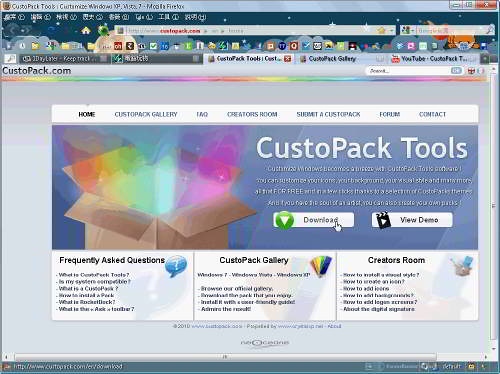
CustoPack Tools 單鍵完成美化桌面所有流程的免費懶人包軟體


custopack tools-16


我之前曾經介紹過一款單鍵完成系統優化流程的軟體:Advanced SystemCare Free,而今天要談的則是一款單鍵完成系統美化流程的免費軟體:CustoPack Tools」,它可以讓你下載網站中各式各樣已經打包好的桌面美化懶人包,然後幫你依照正確順序自動執行所有安裝、修改動作,你只要一開始選好喜歡的套裝方案並點擊確定,包含圖示、音效、字型、游標、工具列、佈景主題、開關機畫面,還有各種Windows細節處都能順利完成修改!


是不是非常簡單易用呢?當然,這種一鍵優化可能必須承擔一些與你原本系統衝突的風險,這一點要先提醒大家注意(建議在安裝前做好系統還原備份)。而我自己是在Windows XP中測試(CustoPack Tools支援XP、 Vista、Windows 7),替換過三種套裝方案都沒有發生問題。


而說到「桌面美化」這件事,剛好上週我也介紹到「ObjectDock 2.0 優化桌面佈局的仿Mac Dock常用程式工具列」,在留言的討論中,似乎大家對於桌面美化都有不同看法,因此,今天在介紹CustoPack Tools之前,我想先問問大家:是不是一個會美化桌面的人呢?


下面的問卷調查表格中(使用RSS閱讀而看不到問卷的朋友,請移至網頁本文處瀏覽),我設定了四種用戶類型,依序解釋如下:


  • 「重度美化型」:可能會花很多心力研究如何個性化桌面,也可能會徹底的進行整個系統的外觀改造,或者是常常要替換各種系統外觀元素,上述符合其一者。

  • 「輕輕優化型」:可能只是加裝一個Dock,可能只是換上Fences,或只是把工具列換掉,也可能只是加上桌布輪播,上述符合其一者。

  • 「置之不理型」:幾乎沒有想過要美化或改造桌面系統,頂多偶爾手動換換桌布而已,其它元素都保留原狀。

  • 「反其道而行」:這也是一種桌面美化,只是朝極簡化發展。可能是把外觀全部換成無特效舊型介面以加快效能,也可能是讓桌面空無一物而利用快捷完成所有動作。


你,是屬於哪一型呢?邀請大家填寫問卷回答。(我自己應該算是「輕輕優化型」吧!)


好,填完問卷後,下面就讓我們回到「CustoPack Tools」這款桌面美化懶人包。CustoPack Tools訴求的就是讓你「非常簡單」但又「非常徹底」的完成整個Windows作業系統的美化,用最輕鬆的步驟完成最深入的改造,下面我們可以先看看CustoPack Tools的操作示範影片:


  • 01.


下載CustoPack Tools後開始進行安裝,請注意過程中會詢問你是否安裝Ask Toolbar,如果不想伴隨安裝這些附加物,記得要在這裡取消勾選。


custopack tools-10


  • 02.


安裝完成並啟動CustoPack Tools,操作非常簡單,對一般用戶來說就是點擊第一個〔Choose a CustoPack〕,接著就是選擇要安裝哪一種「套裝方案」。


custopack tools-01


  • 03.


咦?可是第一次點擊進去,怎麼只有預設的XP方案,沒有看到其它桌面美化套裝啊?別著急,這時候我們點擊右下角的〔Download CustoPacks〕,到網頁下載各種美化套裝


custopack tools-02


  • 04.


CustoPack Tools支援WIndows XP、Vista、Windows 7,會依據你的作業系統,提供適合你的套裝方案。目前網站上關於XP的美化套裝方案共有三種(蘋果風、WIn 7風、XP改良風),你可以先全部下載,反正備而不用。


custopack tools-03


  • 05.


下載前一步驟中的美化套裝後,直接執行下載好的套裝檔案,就會把方案先裝進CustoPack Tools中(注意!這裡不會開始進行美化,只是把方案裝進CustoPack Tools而已)。


然後你就可以在CustoPack Tools的〔Choose a CustoPack〕,看到上述三種方案了。


custopack tools-15


  • 06.


我們選擇「Seven Inspiral」這個美化套裝方案做示範,你可以選擇〔Preview〕先預覽這個方案包含的各種改造細節,以及改造後的畫面;也可以選擇〔Install〕來進行安裝。


可以看到這個套裝方案非常的完整,前面提到的圖示、音效、字型、游標、工具列、佈景主題、開關機畫面,與各種windows細節修改都包含在內。


而不管選擇Preview或Install,我們都可以「自訂」要安裝哪些項目,例如不想改造圖示、音效的話,就可以取消安裝這兩項。


custopack tools-05


  • 07.


當最後決定好要進行哪些改造後,只要按下確定安裝,接著就非常輕鬆了!CustoPack Tools會依據套裝方案的設定,依序幫我們安裝好所有需要的軟體,也可以幫我們做好所有的系統修改。


中途可能會要求我們要重新開機,然後重新開機後還會進行一些修改動作,這裡我們就依照CustoPack Tools的提示流程進行即可,完全讓它自動操作


custopack tools-13


  • 08.


下面就是我的XP最後改造成的仿Windows 7樣式,不僅外觀替換得很徹底,像是滑鼠游標、音效、系統元件圖樣,或者像是視窗裡的一些細節,也都順利改造完成。


custopack tools-14


  • 09.


而如果後續想要「移除這個套裝」,也就是還原到原本的Windows預設樣式時,也還是一樣進入CustoPack Tools的〔Choose a CustoPack〕,然後選擇第一個預設樣式的〔Restore the theme〕,直接執行還原即可


custopack tools-08


  • 小結:


其實,CustoPack Tools更強大之處在於這是一個「打包軟體」,對於桌面美化高手來說,你可以自己設計各種桌面改造元素,然後把圖示、音效、外觀、工具列等等素材加入,最後打包成像上面那樣的套裝方案。


這樣一來,你以後就可以直接單鍵替換自己設計的各種桌面美化套裝方案囉!甚至也可以上傳自己設計的方案檔給CustoPack Tools網站,看看能否通過審核,分享給所有用戶。


對於桌面美化有興趣的朋友,或者對於桌面美化有興趣但有點懶的朋友(跟我一樣),都可以試試看這款有趣的懶人包工具。


陳小E 發表在 痞客邦 留言(1) 人氣()


IOGraphica 你的工作節奏如詩如畫,用滑鼠軌跡創造潑墨藝術


IOGraphica - 1 hours (from 14-01 to 15-05) (by 異塵行者)


我很喜歡的丹麥導演拉斯馮堤爾有一部電影叫做「在黑暗中漫舞」,片中境遇艱困的女主角把自己生活中的各種情境想像成音樂,工作時的各種節奏、聲響都變成她演出的伴奏,是一部很另類的寫實歌舞片,而電影中患有眼疾的女主角傳達出的生命力量,彷彿就在告訴我們,即使再怎麼難堪痛苦的情境,只是自己換個角度去看,或許就能在裡面唱出一首歌、繪一幅畫,你可以說是苦中作樂,但也可以說是轉念智慧。


今天要介紹一款有趣小工具:「IOGraphica」(原名:Mouse Path,從「Linux Toy」這個部落格上看到的),這款免費軟體基本上完全沒有實用性,它的功能就是記錄你的滑鼠移動軌跡,然後把滑鼠游標的揮灑、暫住、飄移、猶豫變成一幅幅抽象的潑墨畫作,讓你似乎可以從裡面感受到自己工作時的某種專注或某種迷惑。


你可以利用IOGraphica來測試看看,自己白天工作、晚上工作時有何變化?休閒上網、加班趕工之間有哪些不同韻律?或者找幾位朋友一起記錄,大家比比看誰的滑鼠軌跡潑墨畫最有味道?上圖就是我記錄了一個小時專心工作的成果,歡迎大家品評一番XD


01.


到官方網站下載軟體後直接執行即可,看到介面中間有一個黑色靶心,點擊下去就可以開始記錄滑鼠軌跡。


IOGraph-01 (by 異塵行者)


02.


右下方的第二個圖標可以打開設定項目,勾選「Use desktop as background」的話,可以把原本白色底變成你目前的螢幕畫面,如果和桌布或特殊軟體畫面搭配,說不定可以創造出意想不到的作品喔!


IOGraph-02 (by 異塵行者)


03.


等你覺得記錄得差不多了,按下右下方的第一顆按鈕,就可以製作成一張高解析圖片了。


IOGraph-03 (by 異塵行者)


04.


本文開頭的作品是我在認真工作時所繪製的,而下面這張是我晚上回家後,看影片、上網亂逛時所繪製的,是不是有著不同趣味呢?


看影片(from 22-13 to 23-24) (by 異塵行者)


  • 小結:


IOGraph-04 (by 異塵行者)


IOGraphica是一個很簡單的工具,設計者想要傳達的,是如何將看似冷冰冰的電子操作,變成意味深長的藝術作品(可以參考設計者的Flickr相簿)。或許下一次當你覺得工作厭煩之際,打開IOGraphica,像「在黑暗中漫舞」的女主角那樣,把自己的工作想像成是在演唱一首歌、創作一幅畫,如此一來你可能會覺得工作其實也很有趣也說不定喔! 轉貼 電腦玩物


陳小E 發表在 痞客邦 留言(0) 人氣()


NatGeo Wallpaper Downloader 單鍵下載國家地理頻道高解析攝影照片桌布全集
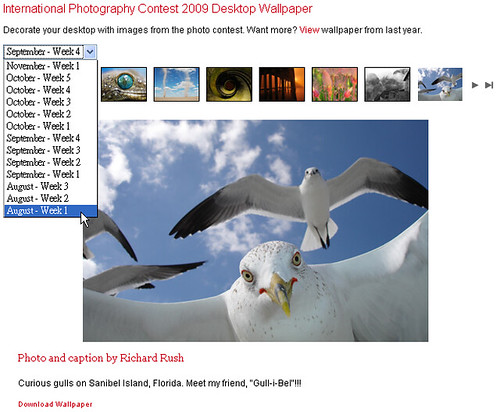


 natgeo-01


  • 2010/3/4更新:最新版NatGeo Wallpaper Downloader 2.0.1可以單鍵下載最多約5000張的國家地理頻道高解析攝影照片桌布。


前一陣子看到國外部落格很熱衷討論下載國家地理頻道官方版桌布圖片的方法。因為這些由National Geographic所釋出的電腦桌布(Wallpaper)都是很珍貴的高解析自然照片,不管是收藏或當做桌面背景,都非常的賞心悅目。但又因為National Geographic在官方網站的桌布區只有擺上2009年8月到12月初的圖片,更早之前的檔案都被「收起來」,所以即使我們從National Geographic官網一張一張圖檔的下載,也只能下載到最近四、五個月的檔案。


那麼,我們有沒有什麼技巧,可以一次性簡單的大量下載國家地理頻道官方桌布?甚至可以下載那些已經從官網撤下的舊桌布檔案呢?於是國外有個Web Upd8部落格提出了一套使用指令下載的方式,一次抓取所有2008、2009年國家地理頻道桌布,適用於Linux、Mac OSX、Windows系統。


不過,這種指令下載的方法對於一般用戶來說太過困難,於是現在又有人製作了一個免費、免安裝的Windows版小工具:NatGeo Wallpaper Downloader,讓Windows用戶可以用滑鼠輕鬆勾選幾個項目,按下下載鍵後就能單鍵自動化所有的國家地理頻道官方桌布抓取回硬碟資料夾中,不僅方便,而且抓取的年份包含從2007年至今的所有雜誌精選桌布檔案,以及各種攝影主題分類裡的高解析度照片


國家地理頻道的這一系列攝影照片桌布,確實品質非常的高,我自己也非常喜愛。而電腦玩物之前也介紹過一些不錯的桌布網站,例如「Wallpaper 2.0:網路休閒族的必逛桌布花園」 ,而當你擁有大量桌布時,除了可以手動替換桌布,如果你想要每天都能自動替換新的桌布來改變心情,也可以利用我介紹過的「自動更換桌布程式:EvJO Wallpaper Changer」、「Wally 免費跨平台電腦桌布自動替換軟體,同時輪播與下載線上、本機圖庫」等軟體來達成目標。


閒話休說,下面我們就來看看NatGeo Wallpaper Downloader實際的操作流程吧!


下載NatGeo Wallpaper Downloader後,因為這是一款免安裝程式,所以直接執行「ngdl.exe」即可,這時會打開設定對話視窗:


  • 01.在〔Select download path〕選擇要儲存下載圖片的資料夾位置。

  • 02.然後選擇想要下載的檔案項目,這裡有國家地理雜誌精選桌布,以及國家地理頻道攝影主題桌布,勾選想要的項目下載即可(NatGeo這裡還提到,未來新版本裡還會陸續增加更多攝影主題分類桌布,例如歷史照片、旅遊照片等等)。

  • 03.你可以在每個項目後面選擇想要下載哪種解析度的桌布,然後最右邊會顯示這個解析度底下有幾張照片可以下載,解析度愈高,可下載的照片數量會相對減少。


最後按下〔Start Downloading Wallpaper Now!〕即可,是不是非常簡單。


neogeo-01 (by 異塵行者)


開始下載後,NatGeo Wallpaper Downloader會自動彈出一個下載圖片圖片預覽視窗,方便你看到目前的下載進度。


neogeo-02 (by 異塵行者)


最後2007~2009年的國家地理頻道桌方桌布集,就會儲存在你的電腦資料夾中囉!下載完畢時,剛剛常駐執行下載的「ngdl.exe」也會自行關閉,然後你可以直接在喜歡的圖片上按右鍵,選擇【設為桌面背景】,就能將圖片當做螢幕桌布來使用了。


natgeo-04


陳小E 發表在 痞客邦 留言(0) 人氣()


Intel 手提電腦無線網路晶片公版驅動程式及連線軟體 13.2.1.5 中文版


Intel® PROSet/Wireless WiFi Connection Utility for Windows XP* 32-Bit
The Intel PROSet/Wireless Software is the connection manager software that works in conjunction with Intel PRO/Wireless Network Connection hardware to connect your notebook computer to a wireless LAN.


陳小E 發表在 痞客邦 留言(0) 人氣()


小紅傘防毒官方繁體中文版上市了!


※簡介


2010年11月11日Avira德國原廠正式宣佈推出小紅傘第10版的官方繁體中文版,此次推出的中文版以用戶端為主,包括:Avira AntiVir Personal(免費版)、Avira AntiVir Premium(防毒大師)、Avira Premium Security Suite(網路安全大師)、Avira AntiVir Professional,而藍天資安(Skyguard Corporation)也脫穎而出成為最新的台灣最高授權代理商(Distribution Partner)。

阿榮福利味的資深讀者應該都知道,阿榮個人也是小紅傘防毒軟體的愛用者,而持續使用的時間至少超過6年了,它的優點就是:不會影響電腦的執行速度、主動式的掃描、病毒碼更新迅速、沒有多餘的訊息干擾、簡潔的操作介面,這也正是小紅傘能夠在台灣迅速竄紅的主要原因,不僅全球用戶數突破1億!在台灣的防毒市場市佔率更高達20%以上,因此,原廠也相當重視台灣市場而正式推出繁體中文版,相信能夠吸引更多的愛用者。
這篇文章主要是要為大家介紹小紅傘網路安全大師(Avira Premium Security Suite),它是家庭用戶當中最高等級的產品,相較於Avira AntiVir Premium(防毒大師)有更強大、更全面的防護功能,可以參考下列功能比較表:

資料來源:http://www.avira.tw/zh-tw/solutions/home_home_office.html
如果想要立即試用,也可以參考阿榮的安裝展示影片:

小紅傘網路安全大師30天試用版下載連結→ [本站]
※特色
官方這次所推出的繁體中文版之中文化程度相當的全面,不僅有中文使用手冊,連軟體內建的說明檔也全部都是中文的,還有中文知識庫常見問題集,處處都展現了對繁體中文市場的誠意,也相信更能夠拉攏大多數習慣看中文的用戶。

以下就挑幾個重點功能來介紹網路安全大師的特色。
防火牆功能
在你安裝完畢並重新開機後,這項功能就已經啟動了,它可以主動攔截可疑的網路連線,當有程式嘗試透過網路存取時就會跳出警告視窗來供你判斷是否放行,如果是已知的程式就可以允許它的對外連線。

防火牆預設安全性等級是「」,可以隨個人喜好來調整。

要特別提醒讀者的是 – 各項功能的進階設定都躲在軟體下拉式選單的【其他功能】→【組態】裡面。

在防火牆的「組態」進階設定中(專家模式),「應用程式規則」選項可以列出應用程式放行與否的清單,按下某個程式的「動作」欄位,可以變更管制方式為允許、拒絕或詢問。

介面卡規則」選項可以針對所有網路卡介面做管制設定。

防火牆還具有「遊戲模式」功能,開啟的方式是:右鍵按右下角小圖示→【FireWall】→【遊戲模式啟用】,這樣就不會跳出詢問視窗來對你的遊戲造成干擾,開啟時,系統會自動允許應用程式的網路存取動作。

家長監護功能
目前各大防毒軟體已經都納入了「家長監護」的功能,小紅傘也不例外!雖然說Windows 7也已經內建了「家長監護」功能,不過相對來說還是比較陽春的,小紅傘這項功能可以限制孩子不可以瀏覽哪些網站、何時可以上網、可以上網的總時數,以下就以實作的方式來為讀者介紹此功能。
1
開啟家長監護功能:軟體下拉式選單→【其他功能】→【組態】。

2
點選「組態」視窗左方的「家長監護」選項(專家模式),再勾選「家長監護 啟用」,小紅傘內建了許多角色設定 – 兒童、青少年、成人,我們也可以自訂角色,角色的意義就是 – 假設你有多個小孩或監護的對象,可以設定不同的網站限制、上網時間限制,在「角色」欄位輸入角色名稱→按〔新增〕按鈕。

3
按〔新增〕按鈕之後,左鍵按兩下剛才新增的角色名稱來開啟「角色的屬性」視窗,以便設定角色的管控內容。

4
在「角色的屬性」視窗中可以新增設定「封鎖」或「允許」的網址,只需點擊「規則」欄位就可以切換,另外,勾選「封鎖下列URL類別的存取」可以封鎖原廠預設的網站類別。

5
按下〔允許的使用期間〕可以設定這個角色使用「網路連線」的時間限制。

6
在「允許的使用期間」視窗中,可以對於上網時數做總量管制,例如:週一至週五只能上網一個小時、週六至週日只能上網四小時;如果要設定更精確的時間點,可以按下〔精確的使用期間〕。

7
在彈出的「允許的使用時間」視窗中,可以用滑鼠左鍵精確點選可以使用網路的時間。

8
當完成所有角色的屬性設定之後,回到家長監護的設定視窗將角色設定套用到Windows使用者帳號,當然,你必須先新增一個子女專用的使用者帳號,再將這個角色權限分配給他,於「使用者選擇」下拉式選單選擇你的子女帳號,再按〔新增〕按鈕。

9
新增使用者之後,按「角色」欄位來切換至剛才設定的角色,這樣就完成了家長監護功能的設定了!

自動備份檔案
小紅傘網路安全大師內建資料夾對資料夾的備份功能,在備份之前還主動對檔案執行掃毒,搭配內建的自動排程功能就可以實現檔案備份+掃毒的自動化功能。
1
首先,於主視窗中按左方的「工具」選項,再按〔建立新的設定檔〕小圖示。

2
為你的備份設定檔命名→勾選要備份的資料夾或分割區→在右方的「目的地目錄」選擇備份的目的地。

3
按〔以選取的設定檔開始備份〕小圖示實際跑一次備份工作。

4
會跳出試用版警告訊息,按〔確定〕繼續。

5
備份過程中會主動對檔案進行掃毒。

6
備份完畢會出現「總結」視窗,告訴你備份了多少檔案,以及掃毒的情況。

7
若有需要的話,「組態」設定中(專家模式)還可以設定於備份過程中所要排除的資料夾及副檔名。

8
最後,回到「備份」選項來設定自動排程,先按一下你的設定檔→按〔排程選取的設定檔〕小圖示。

9
跳出「建立與變更工作精靈」視窗後按〔下一步〕。

10
在「工作的時間」選項先選擇設定排程的期間。

11
再選擇要執行備份的時間,可以勾選「如果時間已過,重新執行工作」,以防止電腦沒開機而漏掉備份工作。

12
顯示模式可以選擇隱藏、最小化、最大化顯示,完成後還可以自動關閉電腦,按〔完成〕就設定好了備份排程。

13
可以到「系統管理」→「排程管理員」去查看排程的設定,切換啟用狀態。

陳小E 發表在 痞客邦 留言(0) 人氣()

Blog Stats
⚠️

成人內容提醒

本部落格內容僅限年滿十八歲者瀏覽。
若您未滿十八歲,請立即離開。

已滿十八歲者,亦請勿將內容提供給未成年人士。